如何干掉迅雷11开机自启
这个迅雷的开机自启有点意思.
一般的, 对于处理开机自启的问题, 无非就是
- 开机自启项
- 计划任务
- 服务
这几种方式实现.
意淫一下: 大屏真是爽
我们先来看下这混蛋长啥样

还给我伪装成系统服务了.
常规操作来一下
任务管理器->启动 选项卡中查看:
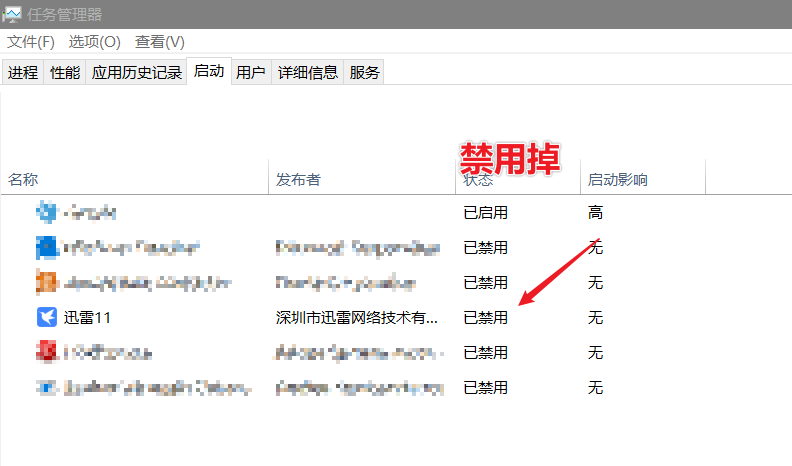
运行
msconfig, 在 服务 选项卡中查找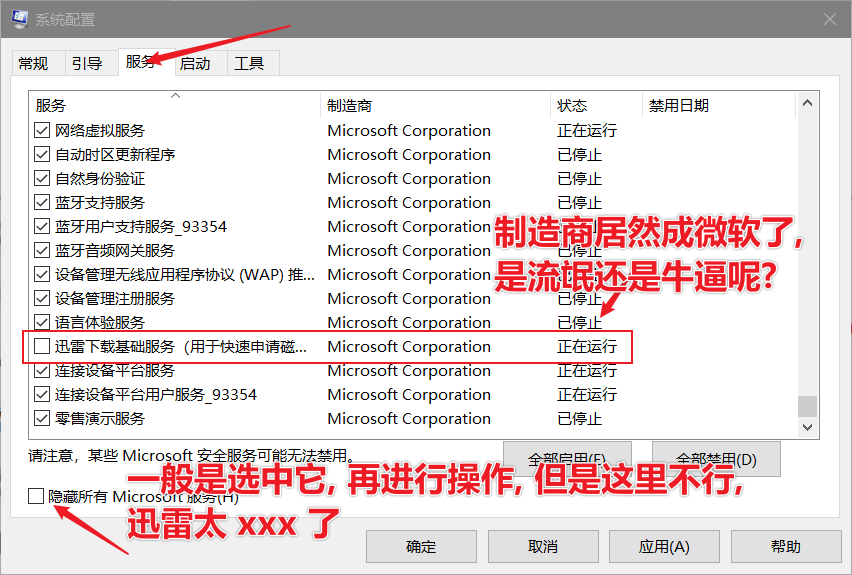
记得点 应用 或 确定
这里线重启一下, 看效果.
已经重启了, 迅雷这小杂碎, 居然还活着. 查看刚刚修改的
- 开机启动的禁用还在.
- 但是禁用的服务, 居然又活了, 启动类型还是 自动
尝试 运行
services.msc, 在服务面板中找到迅雷那个, 停止+禁用再重启一下, 看效果.
还是没用, 又让那狗东西跑起来了
那就 从长计议
分析计划任务
访问 C:\Windows\System32\Tasks
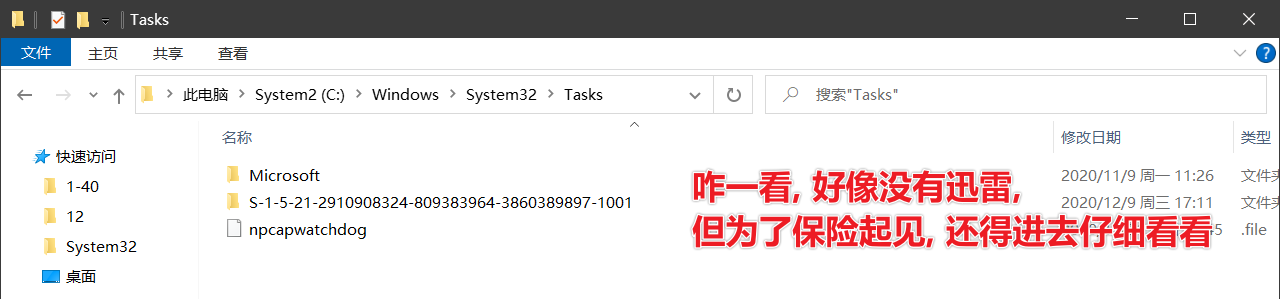
为了方便起见, 我们使用 FileLocator Pro, 这个软件进行该路径下的 文件内容搜索, 查找相关 关键字
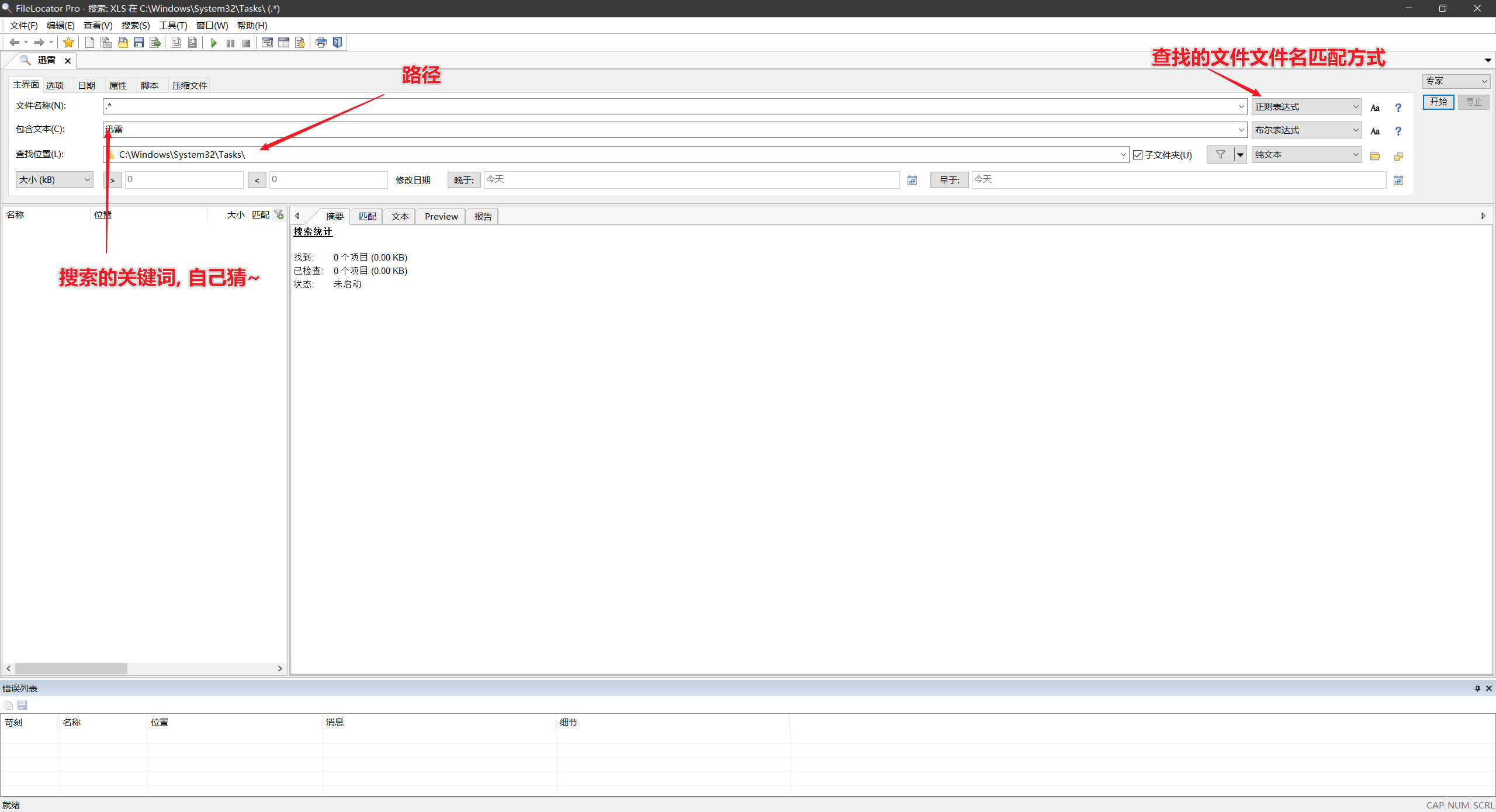
注意: 需要以管理员权限运行
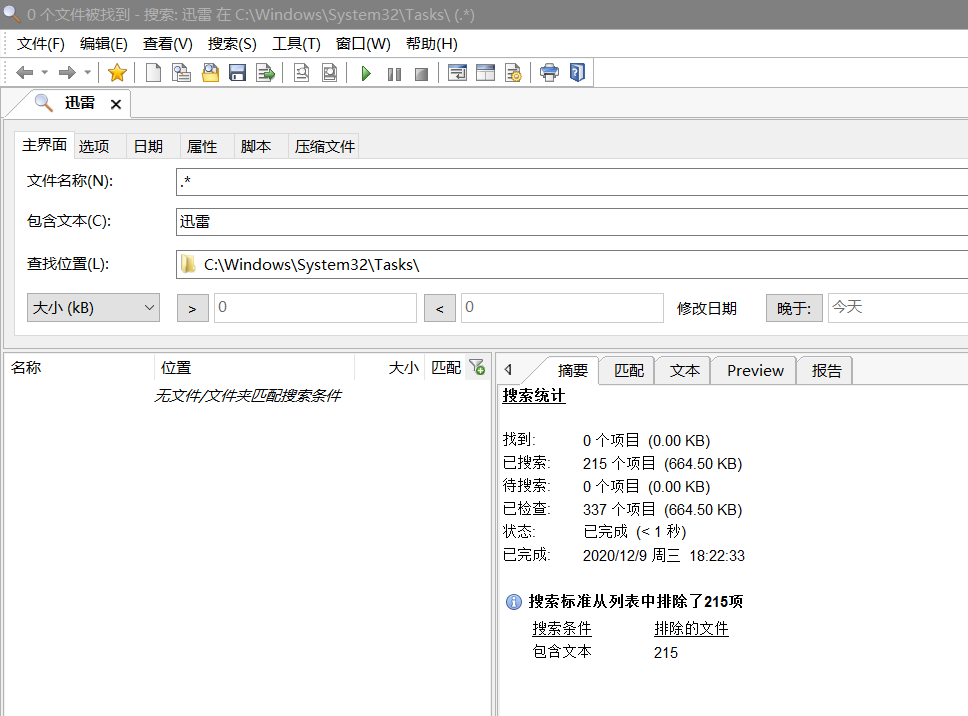
什么也没查到. 尝试了很多关键词: [‘迅雷’, ‘XLServicePlatform’, ‘Thunder’, …]
排除计划任务
分析开机启动项
这个跳过, 因为禁用成功了, 主要还是服务的问题. 上面计划任务其实也不用搞.
排除开机启动项
研究服务项
计算机服务项在注册表中的位置: HKEY_LOCAL_MACHINE\SYSTEM\CurrentControlSet\Services

最后是通过禁用这3个迅雷相关的东东, 怎么禁用呢?
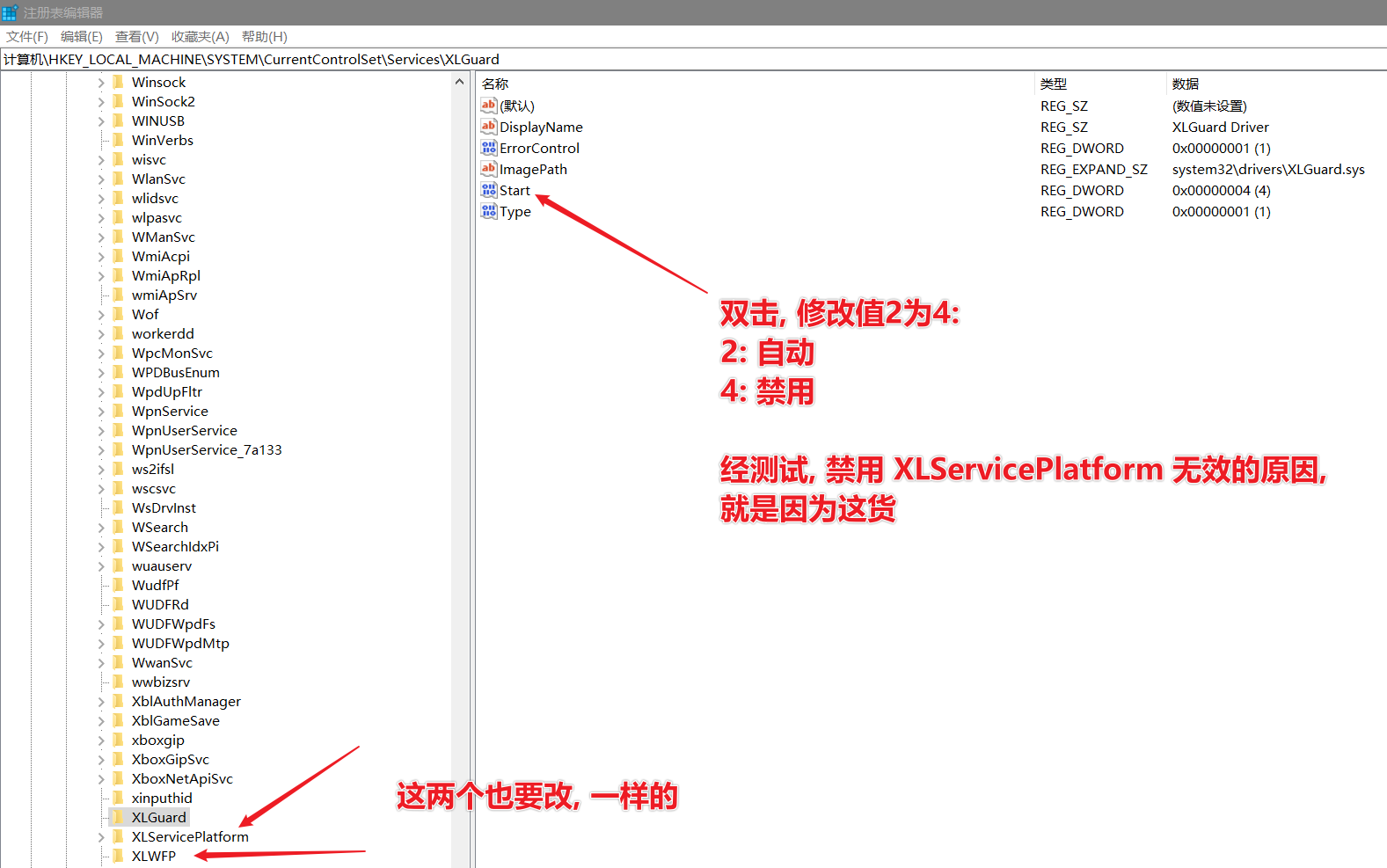
通过测试, 迅雷正常, 速度有没有被恶心, 我就不知道了.
当然直接删除也是可以的.
- 刚刚查了下
guard的意思, 守卫, 所以 …