Windows中的CompatTelRunner.exe进程
Microsoft已开发Windows操作系统,以便对其用户提供尽可能多的帮助。它包含的功能可让您使用Windows设置菜单中的内置Windows故障排除程序快速解决并解决常见问题,从卡死的Windows更新到常见的打印机问题。
这是因为Windows从大量使用中的数百万Windows PC和笔记本电脑中收集了大量使用数据,从而可以在出现问题时对其进行故障排除。这部分要归功于您会在PC上运行的CompatTelRunner进程。这是您需要了解的所有内容,包括如何禁用它。
什么是CompatTelRunner.exe,安全吗?
该CompatTelRunner.exe系统的过程涉及到微软兼容性遥测服务。此服务从Windows 10系统收集使用情况数据,包括有关第三方应用程序和服务的信息。
根据Microsoft的说法,此数据用于帮助改善用户体验,使它在修复主要错误或安全性问题上具有优势。如果大量用户在某些服务或应用上的性能相似,则可以在新更新中快速对其进行修补。
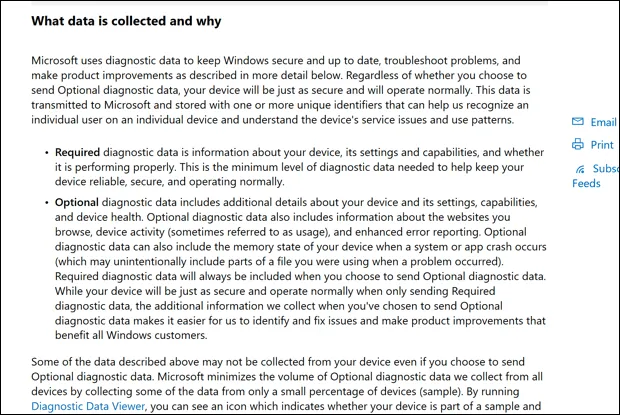
它收集的数据主要是匿名的,但是会收集一些特定的使用情况数据,包括系统规格,当前设置以及已安装软件的列表。这是由CompatTelRunner.exe进程收集的,该进程会定期整理数据并将其发送回Microsoft进行分析。
作为Windows系统服务,此过程绝对安全,但是您可能会担心PC与Microsoft共享的数据量(即使它是匿名的)。也有系统性能问题要考虑,因为据报道CompatTelRunner进程会导致CPU和磁盘使用率很高。
幸运的是,您可以在Windows设置菜单中选择退出该数据分析程序,如下所述。您也可以强行禁用该服务,以防止再次激活该服务。
是什么原因导致CompatTelRunner.exe高CPU和磁盘使用率
大多数用户在运行CompatTelRunner进程时不会看到增加的系统资源使用率,但是在某些情况下,您可能会发现Windows Task Manager中显示CompatTelRunner具有较高的CPU或磁盘使用率。
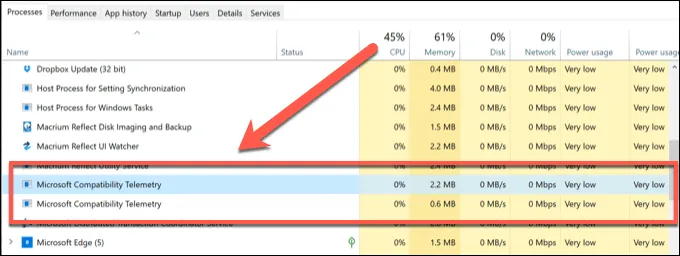
CompatTelRunner流程使用的数据收集操作(包括将数据发送到Microsoft)有时可能会对旧PC产生影响。如果您使用的是较旧的Windows PC或笔记本电脑,则可能会导致磁盘或CPU使用率更高。
如果像CompatTelRunner.exe这样的系统进程正在使用大量的系统资源并减慢运行速度,则有必要将其关闭。这将禁用其数据收集活动,从而为其他软件释放PC资源。
如何选择退出Windows 10遥测数据
您可以在Windows设置菜单中选择退出Microsoft兼容性遥测服务(至少部分)。这将停止许多数据收集活动,在某些情况下,这些活动可能导致Windows 10 PC出现问题。
但是,这不会完全禁用该服务。退出Microsoft的诊断数据收集只会减少收集的数据量,将其限制为设备配置,运行状况和设置。如果要完全禁用此功能,则需要跳到下一部分。
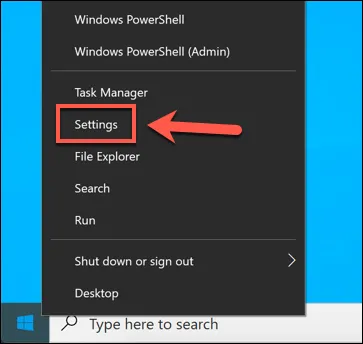
- 要退出,您需要打开Windows 10设置菜单。右键单击开始菜单,然后选择设置以继续。
- 在“设置”窗口中,选择“隐私”>“诊断和反馈”。虽然不可能完全禁用诊断数据收集,但是可以将其设置为基本收集级别,这将有助于减少对PC的影响。为此,请从“诊断数据”选项中选择“必需的诊断数据”(或在Windows 10较旧的版本中为“基本”)。
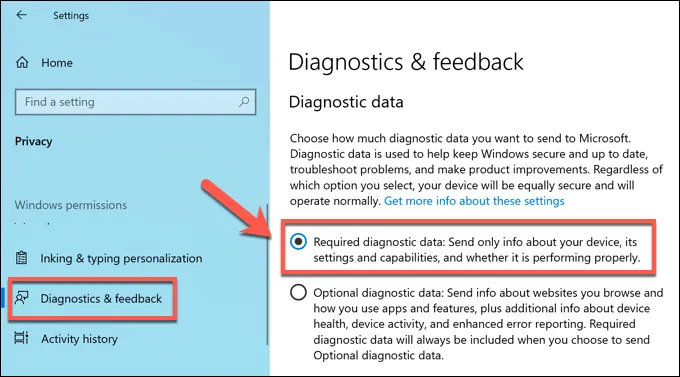
- 您所做的更改将立即应用,但是请确保您重新启动PC。但是,退出遥测数据收集不会删除任何以前收集的数据。要删除此数据,请向下滚动至“删除诊断数据”部分,然后选择“删除”选项。
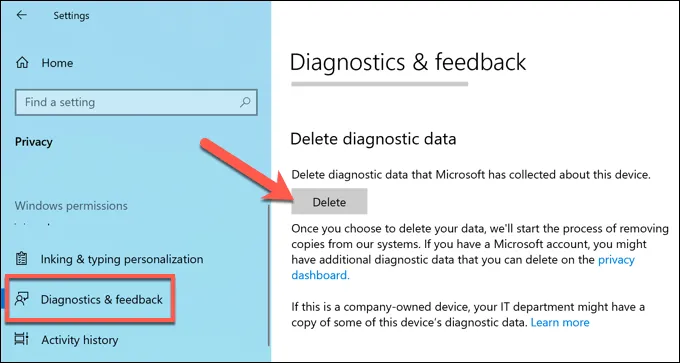
删除以前保存的诊断数据会将其从您的PC上删除,但它还会指示Microsoft从其服务器中删除该数据的所有副本。这将确保您的隐私根据当地隐私法律得到维护。
如何在Windows 10中完全禁用CompatTelRunner
无法在Windows设置中完全禁用Microsoft兼容性遥测服务。如果要完全禁用它,可以通过停止在“任务计划程序”中为其安排的常规数据收集任务来禁用它。
您也可以通过在Windows注册表中为CompatTelRunner添加一个条目来禁用它。即使更新Windows,使用这两种方法也可以确保在您的PC上完全禁用该服务。这将防止收集任何其他数据。
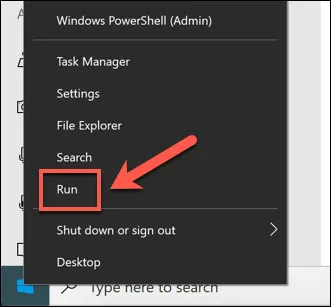
- 要为CompatTelRunner禁用计划的数据收集任务,您需要打开Task Scheduler。为此,请按住Windows + R键打开“运行”命令框(或右键单击“开始”菜单,然后选择“运行”)。
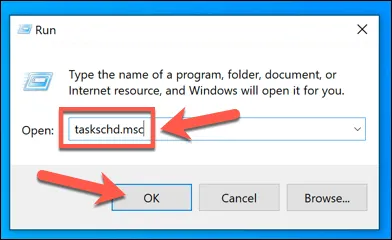
- 在“运行”命令框中,键入taskchd.msc,然后按Enter。这将在新窗口中打开任务计划程序。
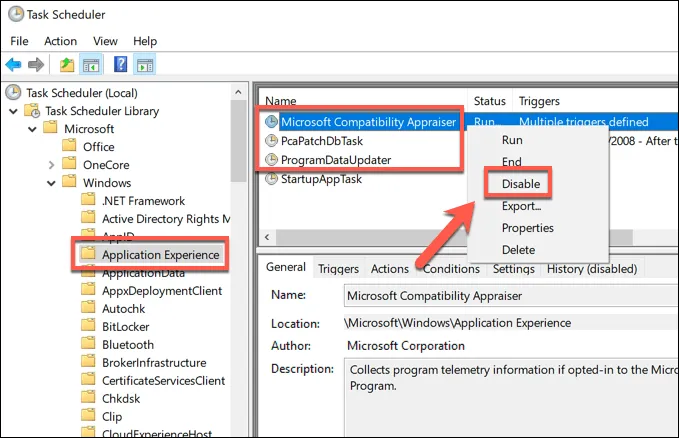
- 使用左侧的树菜单,打开“任务计划程序库\ Microsoft \ Windows \ Application Experience”文件夹。右键单击“ Microsoft兼容性评估器”,“ PcaPatchDbTask”和“ ProgramDataUpdater”任务,然后为每个任务选择“禁用”选项。这将阻止数据收集任务在您的PC上运行。
下一步是在Windows注册表编辑器中禁用Windows遥测数据。这将有助于确保该服务保持禁用状态。
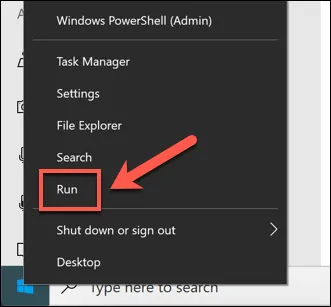
- 为此,请按住Windows + R键打开“运行”(或右键单击“开始”菜单,然后选择“运行”)。
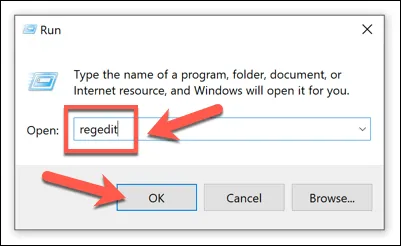
- 在“运行”命令框中,键入regedit,然后按Enter打开注册表编辑器。
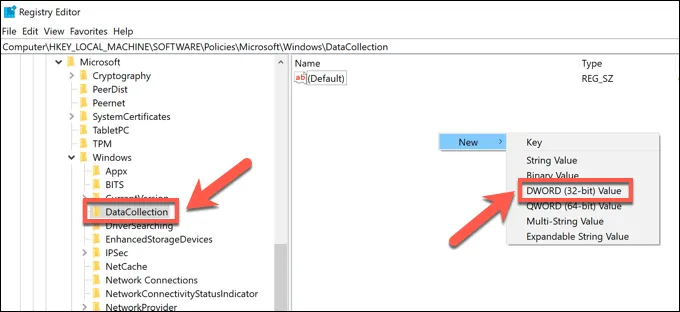
- 在“注册表编辑器”窗口中,使用左侧的树菜单打开Computer \ HKEY_LOCAL_MACHINE \ SOFTWARE \ Policies \ Microsoft \ Windows \ DataCollection文件夹。在右侧,右键单击空白,然后选择“新建”>“ DWORD(32位)值”选项。
- 将新值命名为Allow Telemetry,然后双击它。在选项框中,将值数据设置为0,然后选择“确定”进行保存。
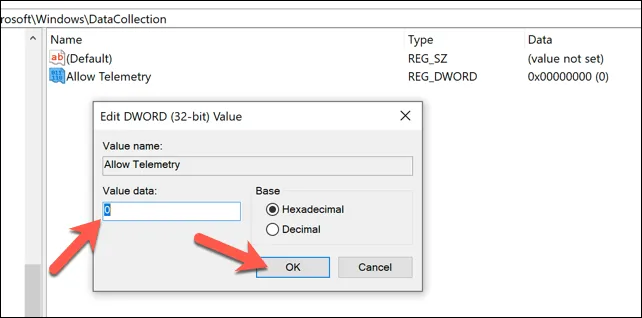
设置好值后,您可以关闭注册表编辑器并重新启动PC。这样可以确保禁用PC上的所有数据收集活动(出于故障排除的目的),并且CompatTelRunner服务不再处于活动状态并计划运行。
优化Windows 10安装
尽管CompatTelRunner.exe进程是安全的,但与Microsoft共享大量使用情况数据时,您可能会担心隐私。在这种情况下,选择不使用遥测数据并强制禁用CompatTelRunner系统服务都是明智的选择,它们不会影响Windows 10的性能。
如果CompatTelRunner进程为您的PC带来了较高的CPU或磁盘使用率,则禁用它会优化Windows 10的安装。您可以通过优化分页文件来加快PC的运行速度,尽管在考虑升级PC之前,还有其他方法可以使PC更快,但您可以采取其他措施。