conda尝鲜
此文主要写与隔离环境相关的功能. 关联 virtualenv
conda 是 Anaconda 中的一个包管理工具, 而 Anaconda 是专用于科学计算, 学习的 python发行版
适用于任何语言的软件包,依赖项和环境管理–Python,R,Ruby,Lua,Scala,Java,JavaScript,C / C ++,FORTRAN
Conda是在Windows,macOS和Linux上运行的开源软件包管理系统和环境管理系统。Conda可以快速安装,运行和更新软件包及其依赖项。Conda可以轻松地在本地计算机上的环境中创建,保存,加载和切换。它是为Python程序创建的,但可以打包和分发适用于任何语言的软件。
Conda作为软件包管理器可以帮助您查找和安装软件包。如果您需要一个需要使用不同版本的Python的软件包,则无需切换到其他环境管理器,因为conda也是环境管理器。仅需几个命令,您就可以设置一个完全独立的环境来运行该不同版本的Python,同时继续在正常环境中运行您通常的Python版本。
在默认配置下,conda可以在repo.anaconda.com上安装和管理由Anaconda®生成,审查和维护的7,500多个软件包。
Conda可以与Travis CI和AppVeyor等持续集成系统结合使用,以提供频繁,自动的代码测试。
所有版本的Anaconda®, Miniconda和 Anaconda存储库均包含conda软件包和环境管理器 。Conda也包含在Anaconda Enterprise中,该公司为Python,R,Node.js,Java和其他应用程序堆栈提供现场企业包和环境管理。康达还可以在社区渠道conda- forge上使用 。您也可能会在PyPI上得到误解,但是这种方法可能不是最新的。
安装
安装 conda 的方式就是安装 Anaconda, 可以从 这里 下载.
Anaconda 大概有 400~500MB, 我建议安装 它的精简版 miniconda
使用 choco 安装
1 | Choco install miniconda3 |
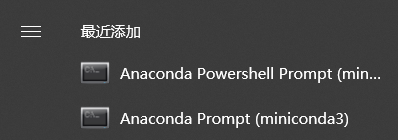
完成后, 开始菜单将多出俩快捷方式
使用
打开第一个.
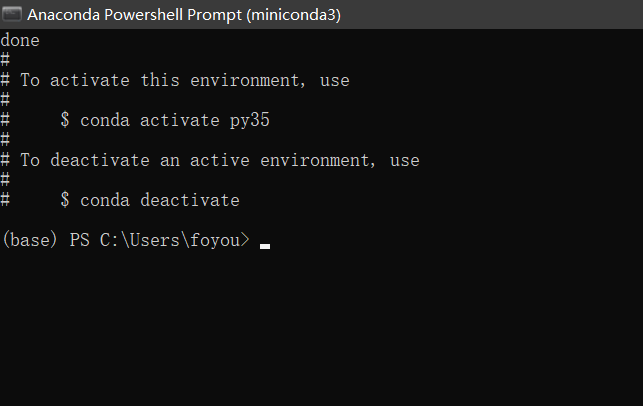
创建环境
1
conda create -n py35 python=3.5
启用
py35环境1
conda activate py35

切换回默认环境
1
conda activate

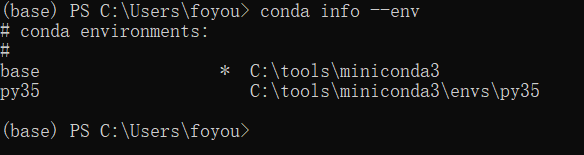
列出所有环境
1
conda info --env
删除环境
1
conda remove py35 --all